
시니픽 · 앱 설치
홈 화면에 시니픽을
설치해 보세요
- 홈 화면 아이콘을 누르면 바로 열려요 — 검색하거나 주소를 입력할 필요가 없습니다
- 앱처럼 전체 화면으로 크게 보여요
- 무료이고 용량 부담이 거의 없어요
이미 설치되어 있어요
지금 시니픽 앱으로 보고 계십니다. 홈 화면의 시니픽 아이콘으로 언제든 다시 여실 수 있어요.
안드로이드 폰 (갤럭시 등)
Google Play에서 받기구글 플레이 스토어에서 정식 앱으로 설치됩니다. "설치" 버튼 한 번이면 끝!
플레이 스토어를 쓸 수 없다면 이렇게 해 보세요
- 화면 오른쪽 위 메뉴(⋮ 점 3개)를 누릅니다
- "홈 화면에 추가" 또는 "앱 설치"를 선택합니다
- "추가"(또는 "설치")를 누르면 홈 화면에 시니픽 아이콘이 생깁니다
아이폰
아이폰은 버튼 한 번으로 설치하는 기능이 없어서, 아래 순서대로 직접 추가해 주세요. (30초면 됩니다)
주의
아이폰은 크롬(Chrome)이나 사파리(Safari)에서만 설치할 수 있어요.
네이버·구글·카카오톡 등 다른 앱으로 이 페이지를 여셨다면, 화면 구석의 더보기(⋯) 메뉴에서 "크롬에서 열기" 또는 "사파리로 열기"를 먼저 눌러 주세요.
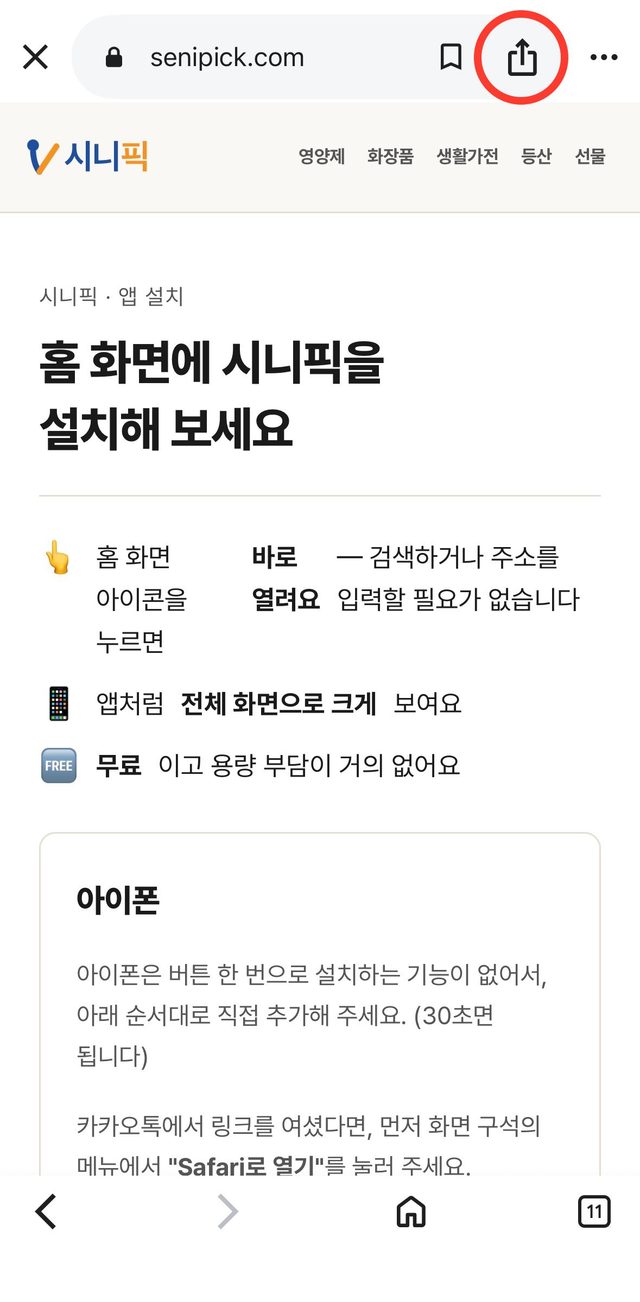
- 공유 버튼 ⬆️ 을 누릅니다 (네모에서 화살표가 올라가는 모양 — 보통 오른쪽 위에 있어요. 폰에 따라 화면 아래에 있기도 합니다)
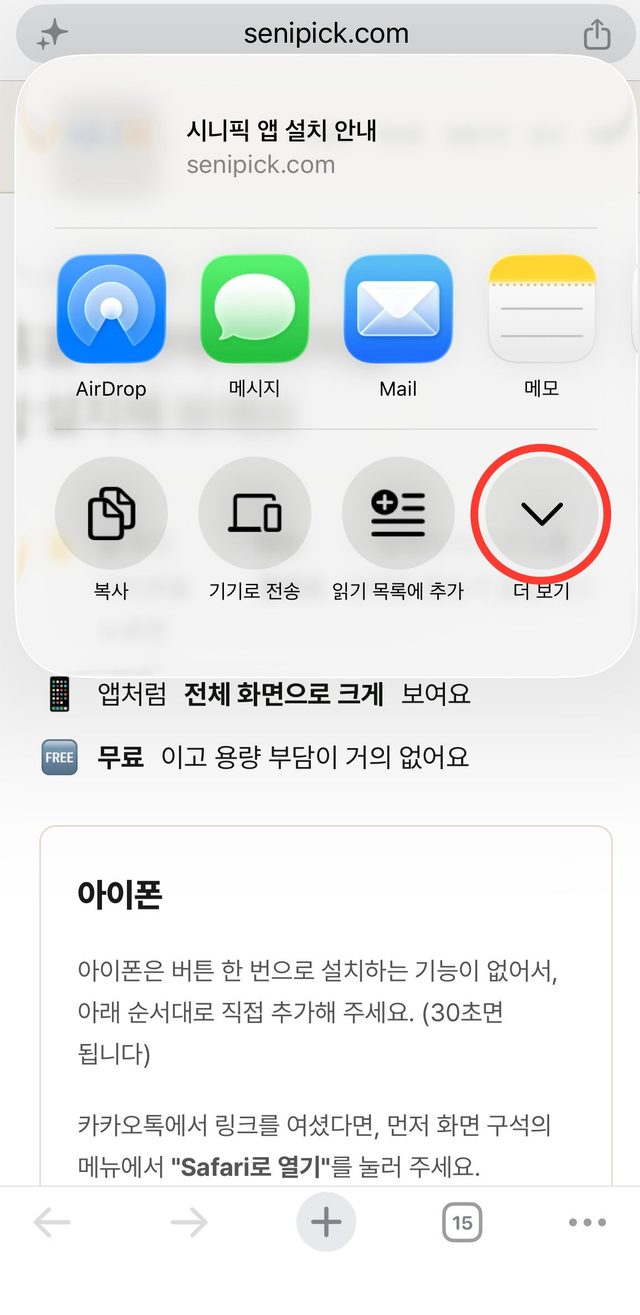
- 올라온 창에서 "더 보기"를 누릅니다 ("더 보기"가 없으면 목록을 바로 아래로 내려 보세요)
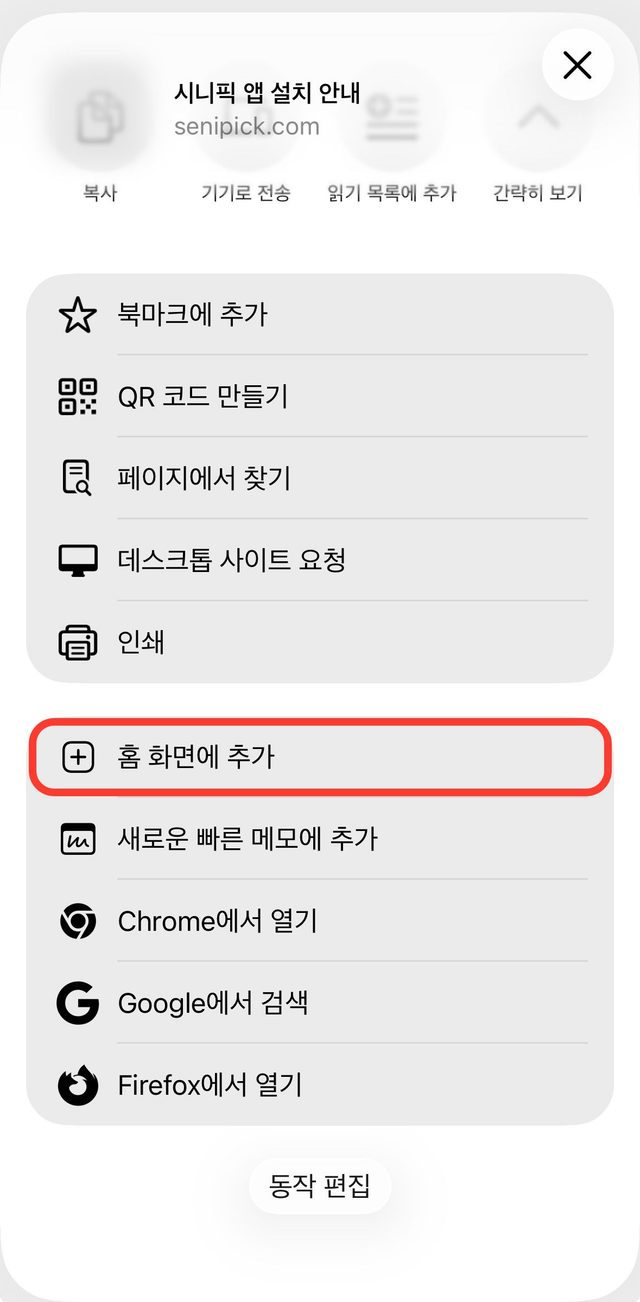
- 목록에서 "홈 화면에 추가"를 누릅니다 (네모에 ➕ 모양 아이콘)
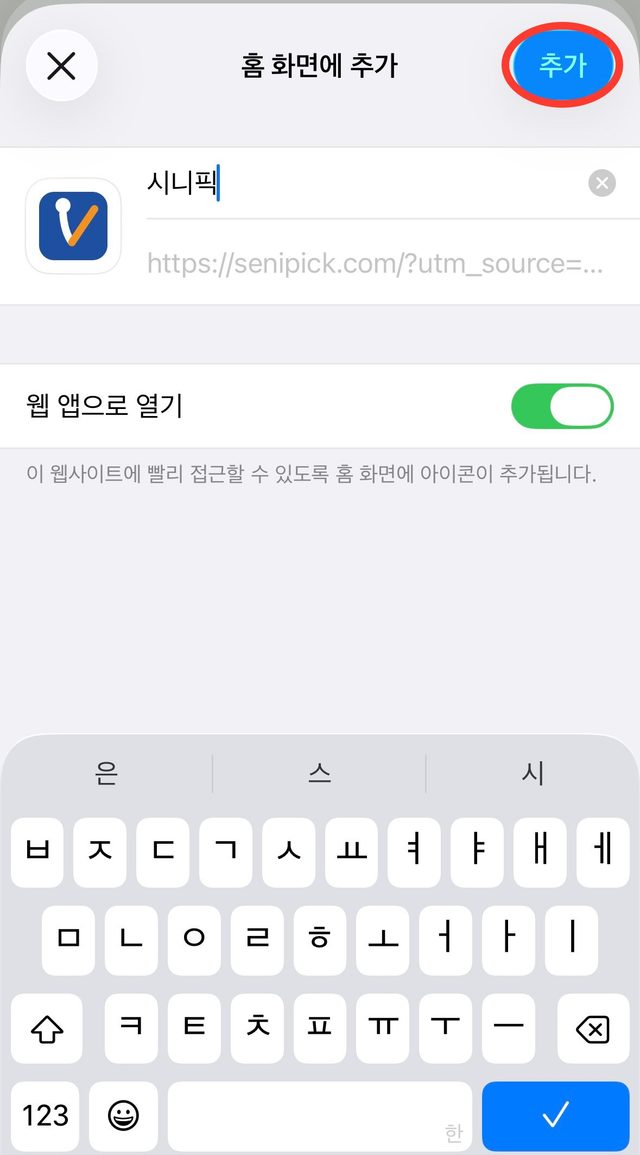
- 오른쪽 위 "추가"를 누르면 끝!
- 홈 화면에 시니픽 아이콘이 생겼습니다 — 누르면 앱처럼 열려요

컴퓨터로 보고 계신가요?

폰 카메라로 왼쪽 QR을 비춰 보세요.
이 설치 페이지가 폰에서 바로 열립니다.
부모님 폰으로 비춰드리면 부모님 폰에 설치해 드릴 수 있어요.
컴퓨터(크롬·엣지)에도 설치할 수 있습니다 — 아래 버튼 또는 주소창 오른쪽의 설치 아이콘을 눌러 보세요.
설치해도 전화번호·개인정보를 요구하지 않습니다. 홈 화면에서 아이콘을 길게 누르면 언제든 삭제할 수 있어요.